谷歌浏览器怎么配置自动填充的信用卡信息_谷歌浏览器支付信息安全管家
Chrome支付信息自动填充失败需配置信用卡信息:一、添加新卡至自动填充系统;二、验证并修正已存卡片关键字段;三、启用跨设备同步;四、确认网站表单符合autocomplete标准;五、清除异常缓存并重建索引。
「浏览器app精选」:https://pan.quark.cn/s/6e226f5911f3
如果您希望在购物结账时快速填写银行卡信息,但Chrome未自动弹出支付选项或显示错误卡片,则可能是由于信用卡信息未正确配置或存储异常。以下是完成该配置的具体步骤:
一、添加新的信用卡信息至自动填充系统
此操作将一张有效的银行卡录入Chrome本地加密存储区,使其具备在符合HTML标准的付款页面中触发自动填充的能力。
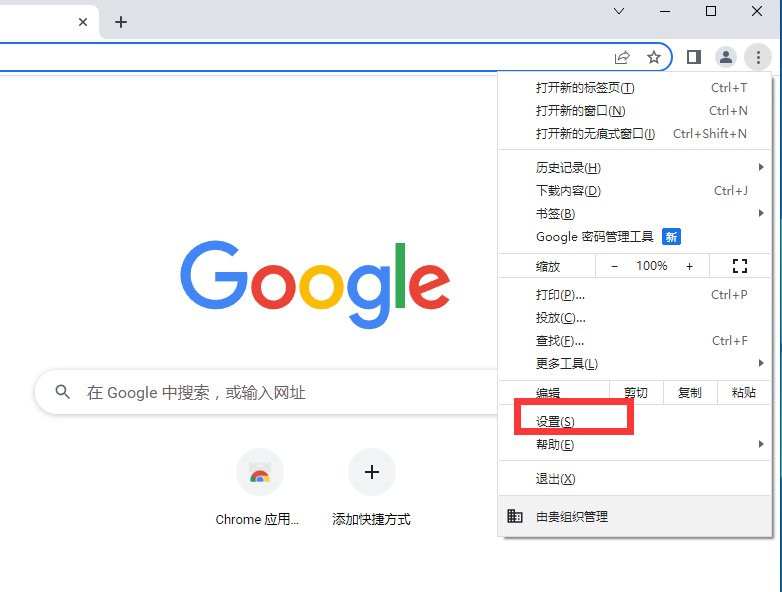
1、点击浏览器右上角的三个垂直圆点图标,选择“设置”。
2、在左侧导航栏中点击“自动填充”,再点击其子项“付款方式”。
3、点击“添加信用卡”按钮,进入信息录入界面。
4、依次输入完整的16位或19位银行卡号、持卡人全名(须与银行登记一致)、到期月份与年份、以及背面签名栏后三位CVV安全码。
5、确认当前网页地址栏显示锁形图标且URL以https://开头,再点击“保存”。
二、验证并修正已保存卡片的关键字段
该步骤用于确保Chrome所存储的持卡人姓名、有效期等关键字段准确无误,避免因信息过期或拼写错误导致自动填充失败或被商户拒收。
1、进入“设置” > “自动填充” > “付款方式”页面。
2、在列表中找到目标卡片,点击其右侧的三点垂直菜单图标。
3、选择“编辑”,检查并更正持卡人姓名大小写及空格、有效期是否已过期。
4、修改完成后点击“保存”,系统将立即更新本地加密记录。
三、启用跨设备同步以保持多端一致性
当您在手机、平板与电脑上均使用同一Google账户登录Chrome,并开启同步功能时,付款方式将在各设备间实时更新,确保任一终端新增/删除卡片后其他设备同步生效。
1、在Chrome设置页顶部点击您的头像,进入账户管理界面。
2、点击“管理同步”或“同步和Google服务”。
3、找到“付款方式”条目,确认其右侧开关处于蓝色开启状态。
4、若此前未开启,开启后需等待数秒至一分钟,卡片列表将自动刷新。
四、限制自动填充触发范围以增强安全性
Chrome默认仅在符合W3C标准的表单字段(如name="cc-number"或autocomplete="cc-number")上执行填充,但可通过禁用特定站点权限进一步缩小作用域。
1、访问任意电商网站的结账页面,右键点击任一支付字段(如卡号输入框)。
2、选择“检查”打开开发者工具,在Elements面板中定位该input标签。
3、确认其包含autocomplete属性值为cc-number、cc-name、cc-exp或cc-csc之一。
4、若缺失该属性,说明该网站未适配Chrome自动填充协议,此时无法触发填充行为。
五、清除异常缓存并重建支付数据索引
当添加新卡后仍无法触发填充,或旧卡信息频繁错乱,可能源于自动填充索引损坏;本方法通过清空相关缓存强制重建索引结构。
1、在Chrome地址栏输入chrome://settings/clearBrowserData并回车。
2、勾选“自动填充表单数据”和“Cookie及其他网站数据”两项。
3、时间范围选择“所有时间”,点击“清除数据”按钮。
4、重启Chrome浏览器,重新进入“付款方式”页面,逐张重新添加卡片。